
稳啦赛事版 · 使用教程
连接手机机位与导播设备
通过授权码,可以让手机成为机位或导播端,参与赛事直播。
01
查看授权码
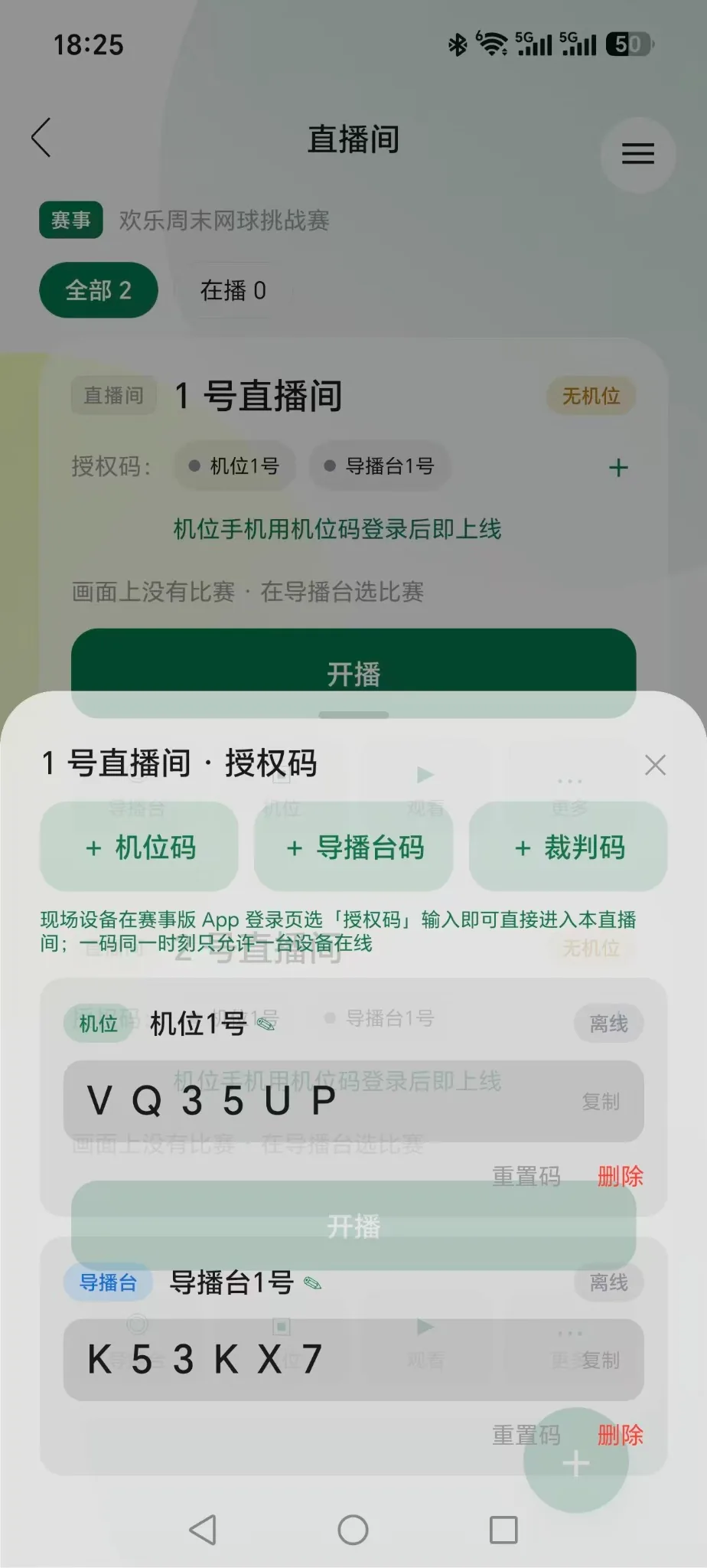
打开稳啦赛事版 App,在「中控台」进入所属赛事,找到要使用的直播间。
在直播间卡片的「授权码」一栏,点击「机位1号」(机位授权码入口),即可查看该直播间的机位码和导播台码。
每个直播间默认生成一个机位码和一个导播台码。如需增加设备,可以在授权码页面添加新的授权码。
02
手机输入机位码
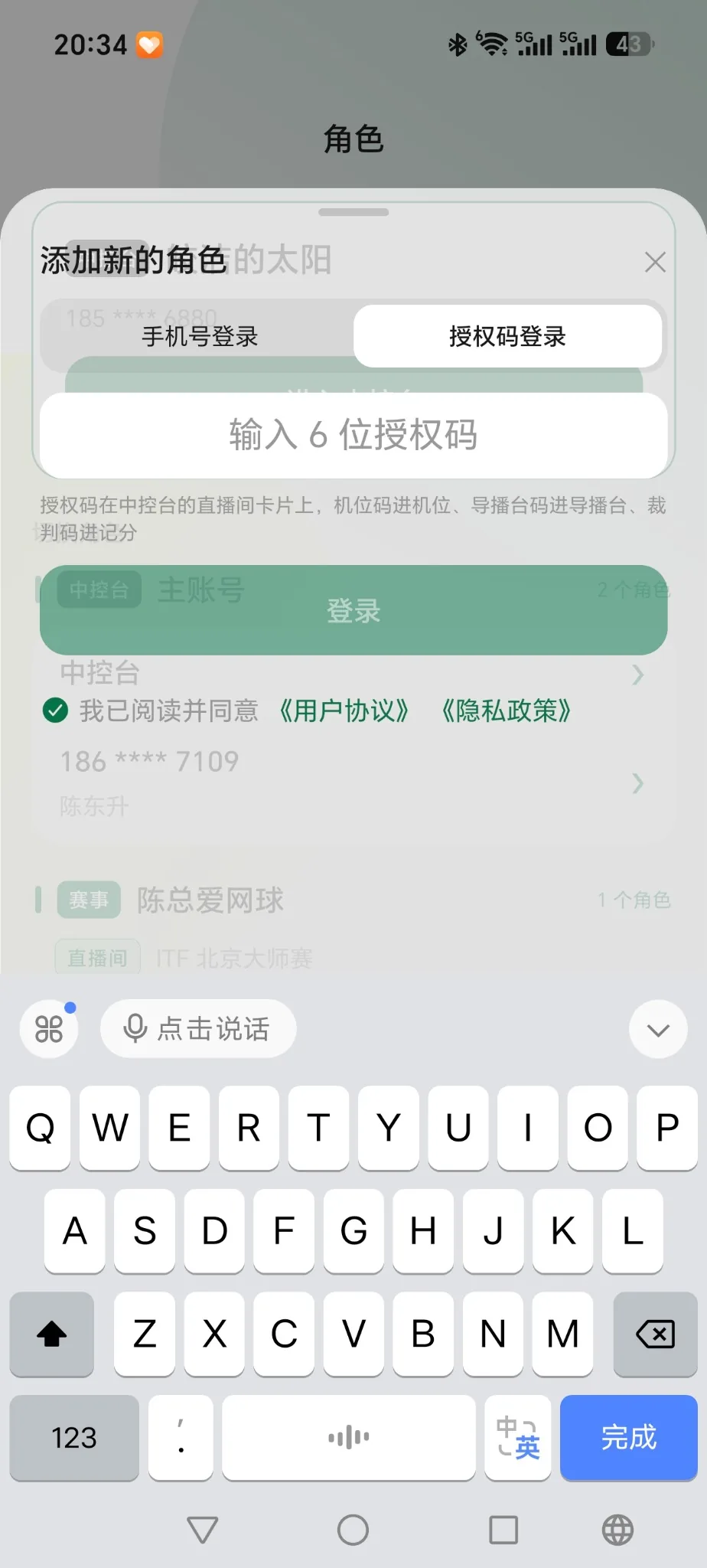
在用于拍摄的手机上打开「稳啦赛事版」App。
点击「添加新的角色」,选择「授权码登录」,输入对应的6位机位码。
03
进入机位
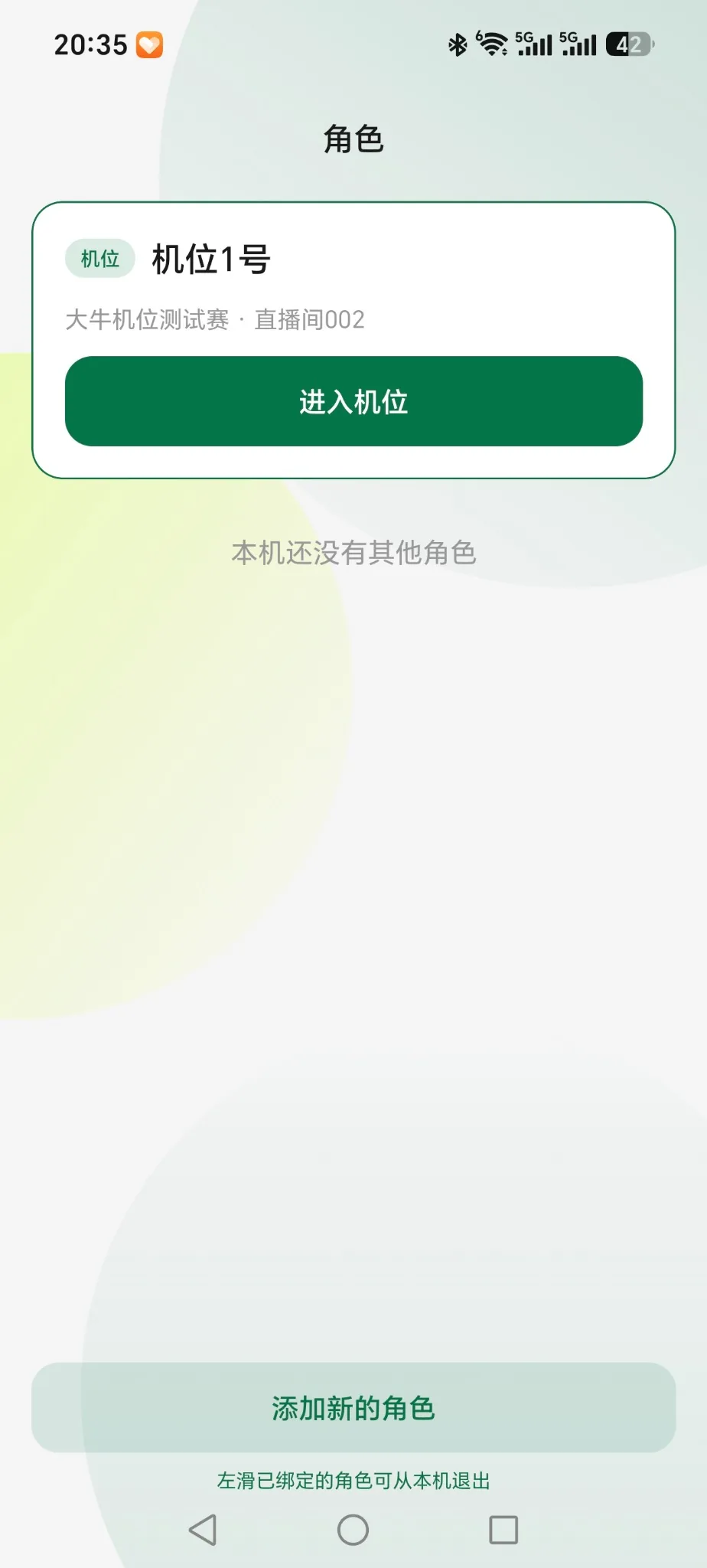
授权成功后,在手机角色列表中找到对应机位,点击「进入机位」。
手机将进入拍摄界面,准备向直播间提供实时画面。
04
确认机位连接
返回中控台或导播台,检查机位是否在线,并确认拍摄画面正常。
05
补充说明|如何添加导播端
其他工作人员也可以通过手机担任导播。
操作方式与添加机位相同,只需在「授权码登录」时输入导播台码,即可进入对应的导播端。
赛事创建者也可以直接通过手机或电脑网页端进入导播台,无需使用导播台码。
温馨提示
- 一个直播间可以配置多个机位码和导播台码。
- 每个授权码同一时间只能在一台设备上使用。
- 机位手机和导播设备无需连接同一个 Wi-Fi,只需各自能够稳定访问互联网。
- 机位连接成功不代表直播间已经开播,正式开播需要在导播台进行操作。